


WordPress 2025: все, что нужно знать о создании сайта

Что мне нужно для создания сайта?
Вам понадобятся следующие три вещи, чтобы начать свой сайт WordPress.
-
Доменное имя — это имя вашего веб-сайта, например weelp.ru.
-
Хостинг WordPress — это место, где хранятся файлы вашего сайта. Советуем выбрать этот хостинг handyhost.ru
-
45 минут вашего безраздельного внимания.
Сколько стоит создать сайт на WordPress?
Стоимость создания сайта на WordPress зависит от ваших целей и требований к функционалу. Чтобы помочь вам разобраться в ценах, мы подготовили подробное руководство, где рассказываем обо всех нюансах и расходах при создании веб-сайта.
Мы рекомендуем начинать с простого решения и постепенно развивать сайт вместе с ростом вашего бизнеса. Такой подход поможет вам оптимизировать бюджет, избежать лишних трат и минимизировать риски.
В этом гайде мы покажем, как создать базовый сайт всего за 1500 рублей, используя доступные инструменты и плагины. А также подскажем, как улучшить его, добавляя новые функции по мере необходимости.
Какую платформу выбрать для создания сайта?
Сегодня существует множество инструментов и конструкторов для создания сайтов, но мы рекомендуем обратить внимание на WordPress – универсальную платформу, которая идеально подходит как для начинающих, так и для опытных пользователей.
WordPress является самой популярной системой управления контентом в мире. Главное преимущество этой платформы заключается в её бесплатности, открытости исходного кода и огромном количестве готовых шаблонов и плагинов. Благодаря своей гибкости, WordPress легко интегрируется с различными сторонними сервисами, что позволяет реализовать практически любые идеи.
В нашей студии мы используем WordPress для разработки всех проектов, ведь эта платформа предоставляет неограниченные возможности для развития вашего сайта.
Как использовать это руководство по созданию сайта?
Наше пошаговое руководство поможет вам создать сайт от начала до конца. Мы разделили процесс на несколько этапов, чтобы сделать его максимально понятным и доступным. Просто следуйте нашим инструкциям, и у вас получится профессиональный сайт.
Кроме того, мы расскажем, как масштабировать ваш сайт и адаптировать его под конкретные потребности бизнеса. Создание сайта – это не только технический процесс, но и возможность воплотить ваши идеи в жизнь.
Шаг 1. Настройка сайта
Одна из самых распространенных ошибок новичков — выбор неправильной платформы для сайта. К счастью, вы здесь, поэтому вы не совершите эту ошибку.
Для большинства пользователей автономный сайт на WordPress является идеальным решением. Он поставляется с тысячами дизайнов и надстроек, которые позволяют вам создавать любые веб-сайты, о которых вы только можете подумать.
Если WordPress бесплатен, то откуда берется цена?
WordPress бесплатен, потому что вам придется организовать собственное доменное имя и провайдера веб-хостинга, что стоит денег.
Доменное имя — это адрес вашего сайта в Интернете. Это то, что ваши пользователи будут вводить в своих браузерах, чтобы попасть на ваш сайт (например, weelp.ru).
Далее вам понадобится хостинг веб-сайтов. Все веб-сайты в Интернете нуждаются в веб-хостинге для хранения файлов своих веб-сайтов. Это будет дом вашего сайта в Интернете.
Доменное имя обычно стоит в среднем 200 руб. в год, а стоимость хостинга начинается от 1000 рублей в месяц.
Это не много для большинства людей, которые только начинают.
К счастью, handyhost.ru согласился предложить нашим пользователям бесплатное доменное имя и скидку на годовой веб-хостинг.
handyhost.ru — одна из крупнейших хостинговых компаний в России. Они также являются хостинг-партнером, рекомендованным для WordPress.
Давайте продолжим и купим доменное имя и хостинг.
Во-первых, вам нужно перейти на веб-сайт handyhost.ru в новом окне браузера и нажать на раздел «Хостинг сайтов».
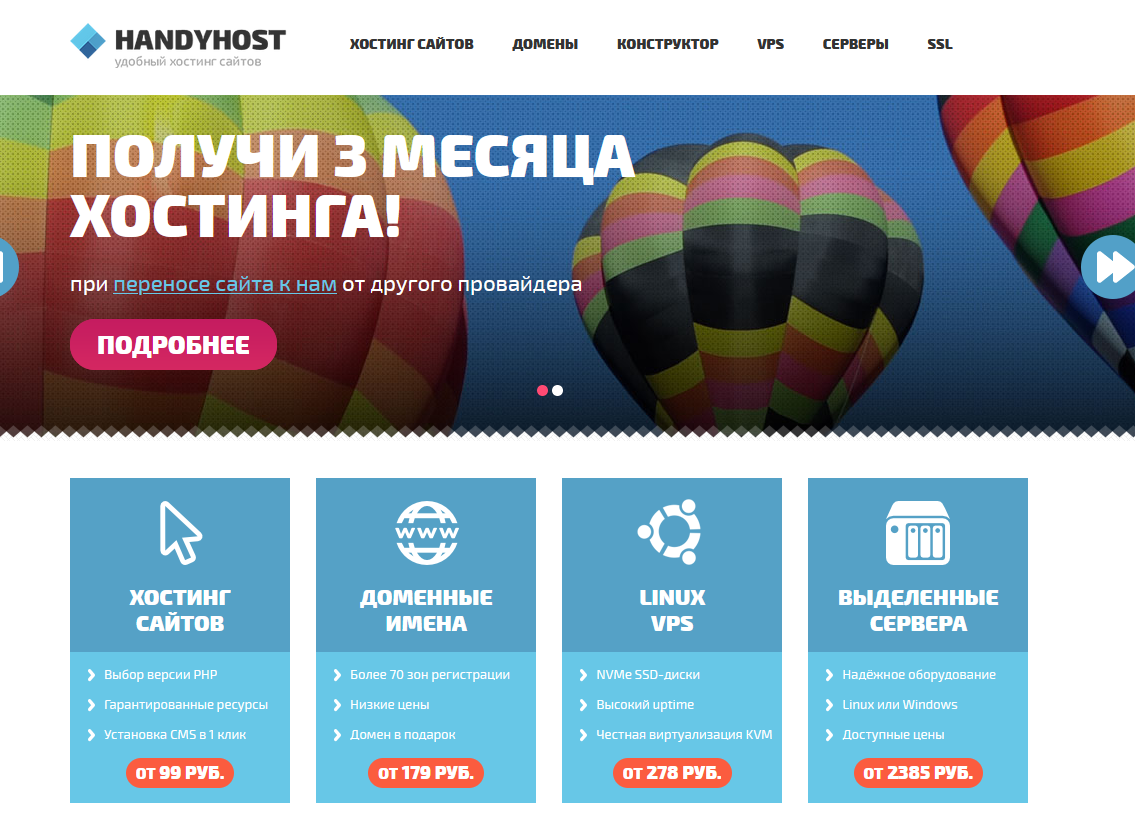
Это приведет вас на страницу с ценами, где вам нужно будет выбрать план хостинга для вашего сайта. Планы «vHOST-0» и «vHOST-1» являются наиболее популярными среди наших пользователей. Вам нужно будет нажать «Выбрать», чтобы выбрать план, который вам нравится, и перейти к следующему шагу.
В идеале вы должны подобрать доменное имя .ru заранее. Убедитесь, что оно связано с вашим бизнесом, легко произносится и пишется по буквам, а также легко запоминается.
После внесения данные и вашем email и ФИО можно будет выбрать автоматическую установку WordPress на указанное доменное имя. Оформить которое можно будет в процессе на самом хостинге.
Шаг 2. Установите WordPress
После регистрации в handyhost приступайте к установке WordPress. Сервис предлагает простую установку платформы всего в один клик, что значительно облегчает процесс для пользователей без технических навыков. После завершения установки вы получите доступы к WordPress на указанный электронный адрес.
Как только WordPress будет установлен, вы сможете приступить к настройке внешнего вида вашего сайта. Для этого выберите понравившийся шаблон и создайте необходимые страницы.
Теперь, когда ваша платформа готова, переходим к следующему шагу – выбору дизайна для вашего веб-сайта.
Шаг 3. Выберите тему
Внешний вид вашего сайта WordPress контролируется темой WordPress.
Темы WordPress — это профессионально разработанные шаблоны, которые вы можете установить на свой сайт, чтобы изменить его внешний вид.
По умолчанию каждый сайт WordPress поставляется с базовой темой, но эта тема не очень привлекательна для большинства пользователей.
Но не волнуйтесь, есть тысячи бесплатных и платных тем WordPress , которые вы можете установить на свой сайт.
Вы можете изменить свою тему из панели администратора WordPress. Посетите страницу Внешний вид »Темы и нажмите кнопку «Добавить новую».
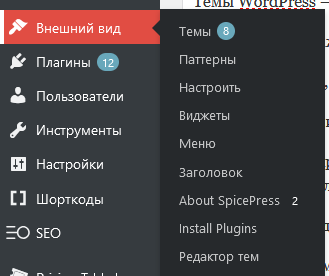
На следующем этапе вы получите доступ к каталогу из более чем 9600 бесплатных тем WordPress, размещенных на официальном сайте WordPress.org. Здесь вы сможете найти идеальный дизайн для своего сайта, используя различные фильтры: от сортировки по популярности и новизне до выбора тематики, типа макета и других параметров.
В рамках этого руководства мы выберем тему Bento — популярное многоцелевое решение с широкими возможностями настройки, подходящее для создания различных типов сайтов.
Кроме того, среди других достойных вариантов можно отметить темы Astra и Divi, которые также пользуются большим спросом среди пользователей.
Если вам нужна максимально гибкая и полностью настраиваемая тема, рассмотрите вариант с Divi. Это инструмент, который позволит воплотить практически любые дизайнерские идеи для вашего WordPress-сайта.
Шаг 4. Добавьте контент на свой сайт
WordPress предлагает два основных типа контента: посты и страницы . Каждый из них имеет свои особенности и предназначение.
Посты: динамический контент для блога
Они отображаются в обратном хронологическом порядке, то есть самые новые записи показываются первой. По умолчанию WordPress настраивает главную страницу сайта так, чтобы она демонстрировала именно эти записи. Однако вы можете изменить эту настройку и сделать домашнюю страницу статической (мы расскажем, как это сделать, позже в руководстве).
Если вам нужен отдельный раздел для блога или новостей, вы можете создать специальную страницу, которая будет отображать ваши последние посты. Кроме того, всегда есть возможность вообще отказаться от блога, если он не требуется для вашего проекта.
Страницы: статический контент
Страницы используются для размещения статического контента, который редко обновляется. Примерами таких страниц могут быть «О нас», «Контакты», «Политика конфиденциальности» или целевые лендинги. В отличие от постов, они не имеют хронологического порядка и создаются для постоянного использования.
Как добавить страницы на ваш сайт
Давайте начнем с создания нескольких страниц для вашего сайта. Не переживайте, если у вас пока нет готового контента — его можно будет доработать позже.
- Войдите в административную панель WordPress.
- Перейдите в раздел Страницы → Добавить новую .
- Вы попадете на экран редактора страниц, где сможете создать новый контент.
Начните с указания заголовка страницы. Например, назовите её «Главная». Затем добавьте необходимый контент в текстовый редактор ниже. Здесь можно вставлять текст, ссылки, изображения, видео, аудио и другие элементы. Когда всё готово, нажмите кнопку Опубликовать , чтобы страница стала доступна на вашем сайте.
Вы можете повторить этот процесс для других важных разделов, таких как «О нас», «Контакты» или «Блог».
Создание постов для блога
Теперь давайте добавим несколько записей в блог. Процесс аналогичен созданию страниц:
- В административной панели выберите Публикации → Добавить новую .
- Укажите заголовок поста.
- Напишите контент в визуальном редакторе.
- Обратите внимание на дополнительные параметры справа: форматы постов, категории и теги. Используйте их для лучшей организации контента.
- Чтобы сохранить запись как черновик, нажмите Сохранить . Если хотите опубликовать её сразу, используйте кнопку Опубликовать .
Теперь у вас есть базовые знания о том, как работать с обоими типами контента в WordPress. Продолжайте развивать свой сайт, добавляя новые страницы и посты!
Шаг 5. Настройка и настройка вашего сайта
Теперь, когда вы создали некоторый контент для своего собственного веб-сайта, вы сможете настроить его и привести в красивый презентабельный вид для ваших пользователей.
Давайте начнем с настройки статической главной страницы (также известной как домашняя страница).
Настройка статической главной страницы
Вам нужно посетить страницу Настройки » Чтение в панели администратора WordPress. В разделе «Отображение главной страницы» щелкните статическую главную страницу, а затем выберите «Страницы», которые вы создали ранее для домашней страницы и страницы блога.
Не забудьте нажать кнопку «Сохранить изменения» внизу страницы, чтобы сохранить изменения.
Теперь WordPress будет использовать страницу под названием «Главная» в качестве главной страницы вашего сайта, а страницу «Блог» — для отображения сообщений в блоге.
Изменить название сайта и слоган
Во время установки вы можете выбрать название вашего сайта. WordPress автоматически добавляет строку тега к заголовку вашего сайта, которая гласит: «Просто еще один сайт WordPress».
Вы можете в любое время изменить как заголовок, так и слоган своего сайта, посетив страницу Настройки » Общие .
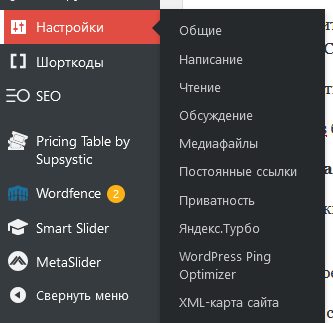
Название вашего сайта будет названием вашего сайта, например WPBeginner. Строка тега обычно представляет собой одну строку, описывающую ваш сайт.
Вы также можете оставить поле тега пустым, если хотите, потому что SEO-плагины WordPress , такие как AIOSEO , Yoast SEO и другие, переопределяют его для лучшей поисковой оптимизации (подробнее об этом позже).
Не забудьте нажать кнопку «Сохранить изменения», чтобы сохранить настройки.
Настройте параметры комментариев
WordPress поставляется со встроенной системой комментариев, позволяющей вашим пользователям оставлять комментарии к вашим сообщениям. Это отлично подходит для взаимодействия с пользователями WordPress, но также является мишенью для спамеров.
Чтобы справиться с этим, вам нужно включить модерацию комментариев на вашем сайте.
Перейдите на страницу Настройки » Обсуждения и прокрутите вниз до раздела «Перед появлением комментария». Установите флажок рядом с параметром «Комментарий должен быть одобрен вручную».
Не забудьте нажать кнопку «Сохранить изменения», чтобы сохранить настройки.
Создание навигационных меню
Меню навигации позволяют вашим пользователям просматривать различные страницы или разделы вашего веб-сайта. WordPress поставляется с мощной системой меню навигации, и ваша тема WordPress использует эту систему для отображения меню.
Теперь WordPress создаст ваше меню навигации. Но в данный момент он будет пуст.
Затем вам нужно выбрать страницы, которые вы хотите отобразить в своем меню, а затем нажать кнопку «Добавить в меню».Вы заметите, что выбранные вами страницы заполняют пустую область меню навигации. Вы можете перемещать эти пункты меню вверх и вниз, чтобы изменить их положение в меню.
Теперь вам нужно выбрать место отображения. Эти местоположения определяются вашей темой WordPress. Обычно большинство тем WordPress имеют основное меню, которое отображается в заголовке вашего сайта вверху.
Наконец, нажмите кнопку «Сохранить меню», чтобы сохранить меню навигации.
Теперь вы можете посетить свой веб-сайт, чтобы увидеть меню в действии.
Шаг 6. Установка плагинов в WordPress
Плагины WordPress похожи на приложения для вашего сайта WordPress. Они позволяют добавлять функции и настройки на ваш сайт WordPress. Подумайте о контактной форме, фотогалереях и т. д.
Вы можете установить плагины с панели управления WordPress, нажав на страницу «Плагины».
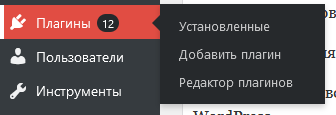
В настоящее время для WordPress доступно более 59 000 бесплатных плагинов. Существуют также платные плагины, продаваемые сторонними веб-сайтами и разработчиками.
С таким количеством плагинов, как вы находите, какие плагины установить? Мы также обеспечим вас этим, ознакомьтесь с нашим руководством о том, как выбрать лучший плагин для WordPress .
Вот наш список основных плагинов, которые вы должны установить на свой сайт прямо сейчас. Все они бесплатны.
Функции
-
WPForms Lite — позволяет добавить контактную форму на ваш сайт WordPress. Все профессиональные веб-сайты отображают свою контактную информацию на той же странице, что и контактная форма.
-
MonsterInsights — подключите свой веб-сайт к Google Analytics и наблюдайте, как посетители находят и используют ваш веб-сайт, чтобы они возвращались на ваш сайт снова и снова.
-
SeedProd — Конструктор страниц с помощью перетаскивания для создания полностью настраиваемых дизайнов и макетов без каких-либо технических ноу-хау.
Оптимизация сайта
-
Все в одном SEO — улучшите SEO WordPress и получите больше трафика от Яндекс и Google.
-
WP Super Cache — бесплатный плагин для кэширования WordPress , который помогает повысить скорость вашего сайта.
-
PushEngage — помогает увеличить трафик веб-сайта, позволяя вам общаться с посетителями после того, как они покинут ваш сайт. Push-уведомления входят в топ-5 источников трафика для WPBeginner.
Безопасность
-
Updraft Plus или Duplicator — создавайте автоматические резервные копии вашего сайта по расписанию.
-
Sucuri — аудит безопасности веб-сайтов и сканер вредоносных программ
Дополнительно
-
WP Simple Pay — для удобного приема платежей кредитными картами в WordPress.
-
WooCommerce — создайте веб-сайт электронной коммерции с помощью WordPress. Упрощает создание интернет-магазина и продажу физических товаров.
-
MemberPress — позволяет легко создавать и продавать онлайн-курсы и цифровое членство.
-
Smash Balloon — упрощает добавление виджетов социальных сетей.
-
OptinMonster — помогает вам получить больше подписчиков электронной почты и оптимизировать коэффициент конверсии веб-сайта с помощью динамических всплывающих окон, модальных окон и других интеллектуальных функций персонализации.
-
HubSpot — добавьте бесплатный чат для поддержки клиентов, электронный маркетинг для информационных бюллетеней и CRM на свой веб-сайт WordPress. Без проблем работает с OptinMonster.
-
Uncanny Automator — помогает настроить автоматизированные рабочие процессы, чтобы оптимизировать рабочие процессы малого бизнеса и сэкономить время.
-
WP Mail SMTP — исправляет проблемы доставки электронной почты WordPress с конфигурациями PHP Mail на управляемых хостинг-провайдерах WordPress.
-
Envira Gallery Lite — Добавьте красивые галереи изображений на свой сайт WordPress.
Шаг 7. Продолжаем
До сих пор мы показали вам, как создать веб-сайт WordPress, добавить новую тему, добавить новые веб-страницы и установить необходимые плагины.
Хотите пойти еще дальше?
Используя WordPress, вы можете создавать мощные нишевые веб-сайты, способные делать гораздо больше.
-
Добавить магазин электронной коммерции
-
Запустите свой собственный подкаст
-
Создать членский веб-сайт
-
Создать веб-каталог
-
Создать сайт купонов
-
Создайте сайт отзывов
-
Создавайте многоязычные веб-сайты
-
Создать сайт доски объявлений
-
Создать сайт вопросов и ответов
-
Создайте сайт вики-базы знаний
Для получения дополнительных примеров ознакомьтесь с нашим списком из 19 типов веб-сайтов, которые вы можете создать с помощью WordPress.